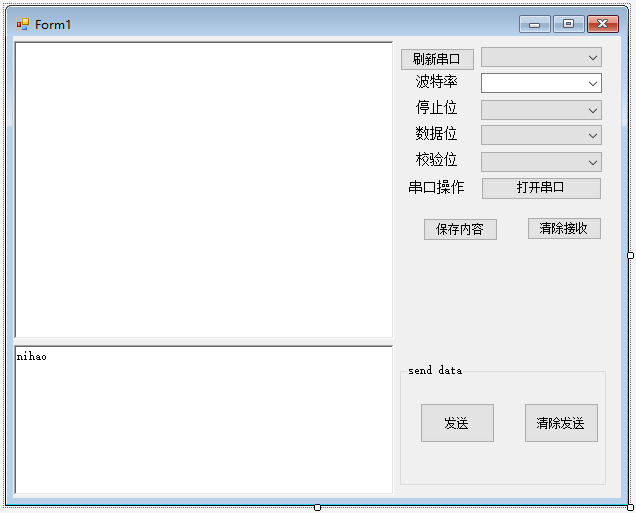
配置串口上位机的界面
1. 创建工程
左边是历史创建的项目,我们点击,创建新项目。 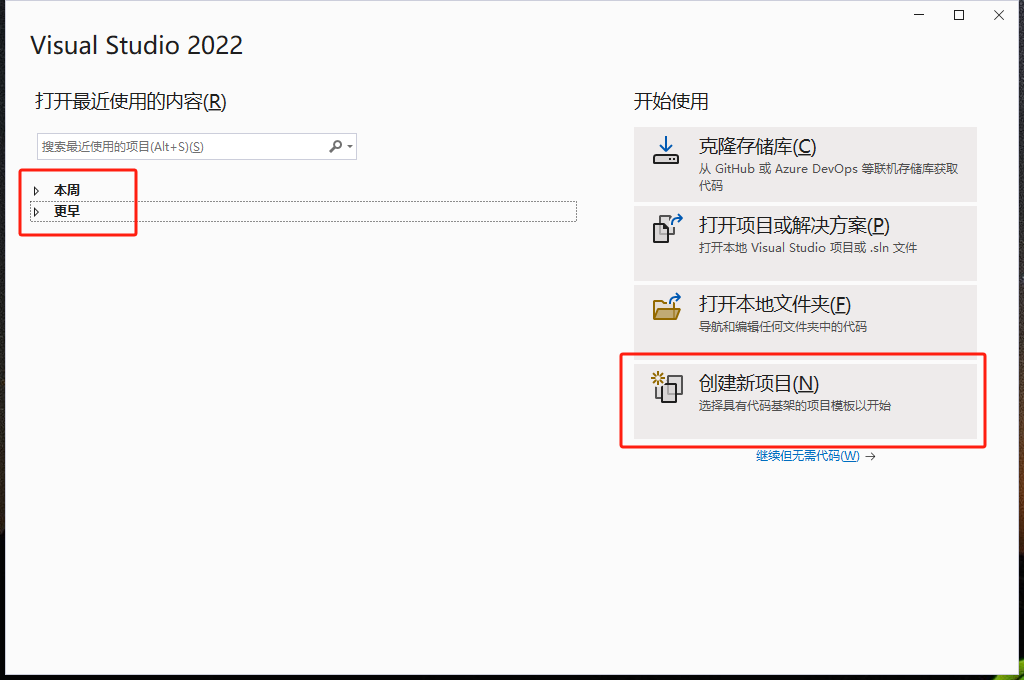
如图所示,选择Windows 窗体应用(.NET Framework) 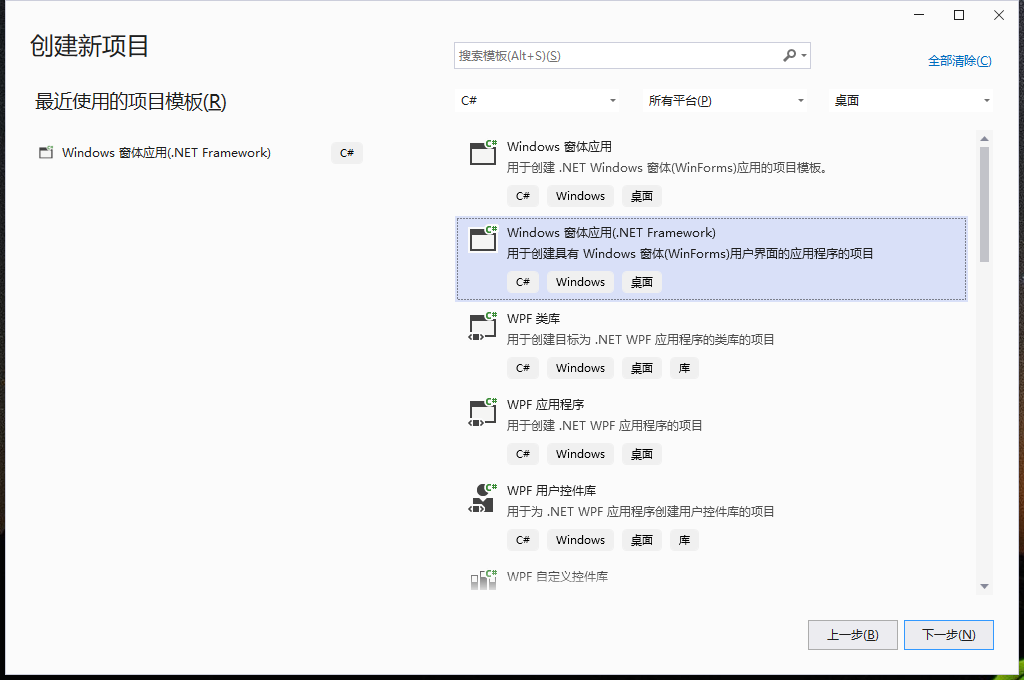
项目名称一般不推荐中文,以及特殊字符。点击创建后会进入编辑代码的界面 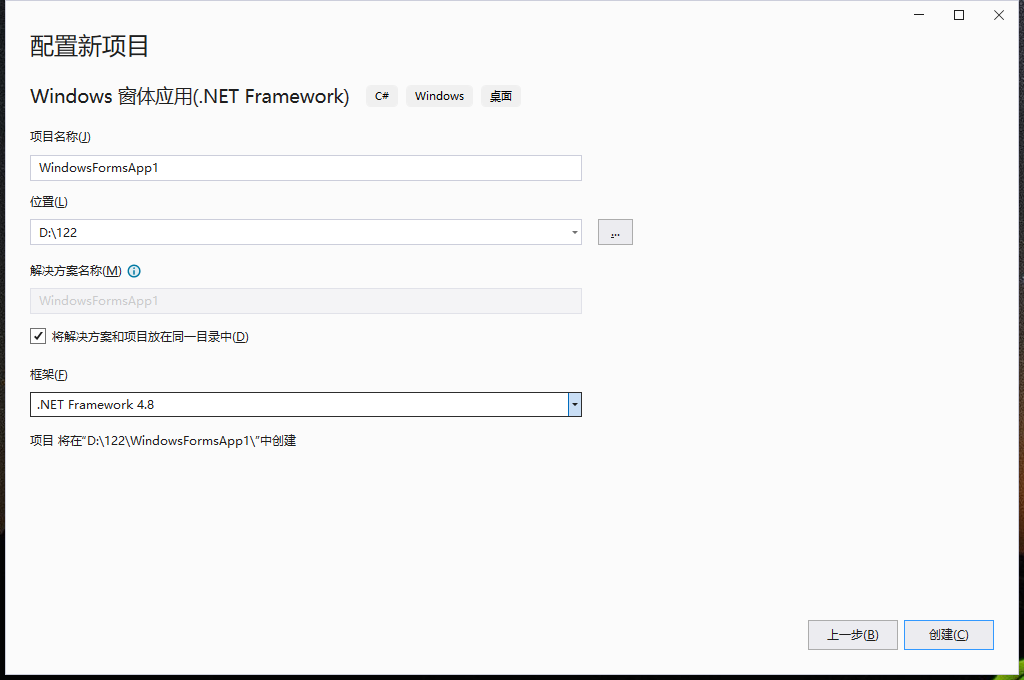
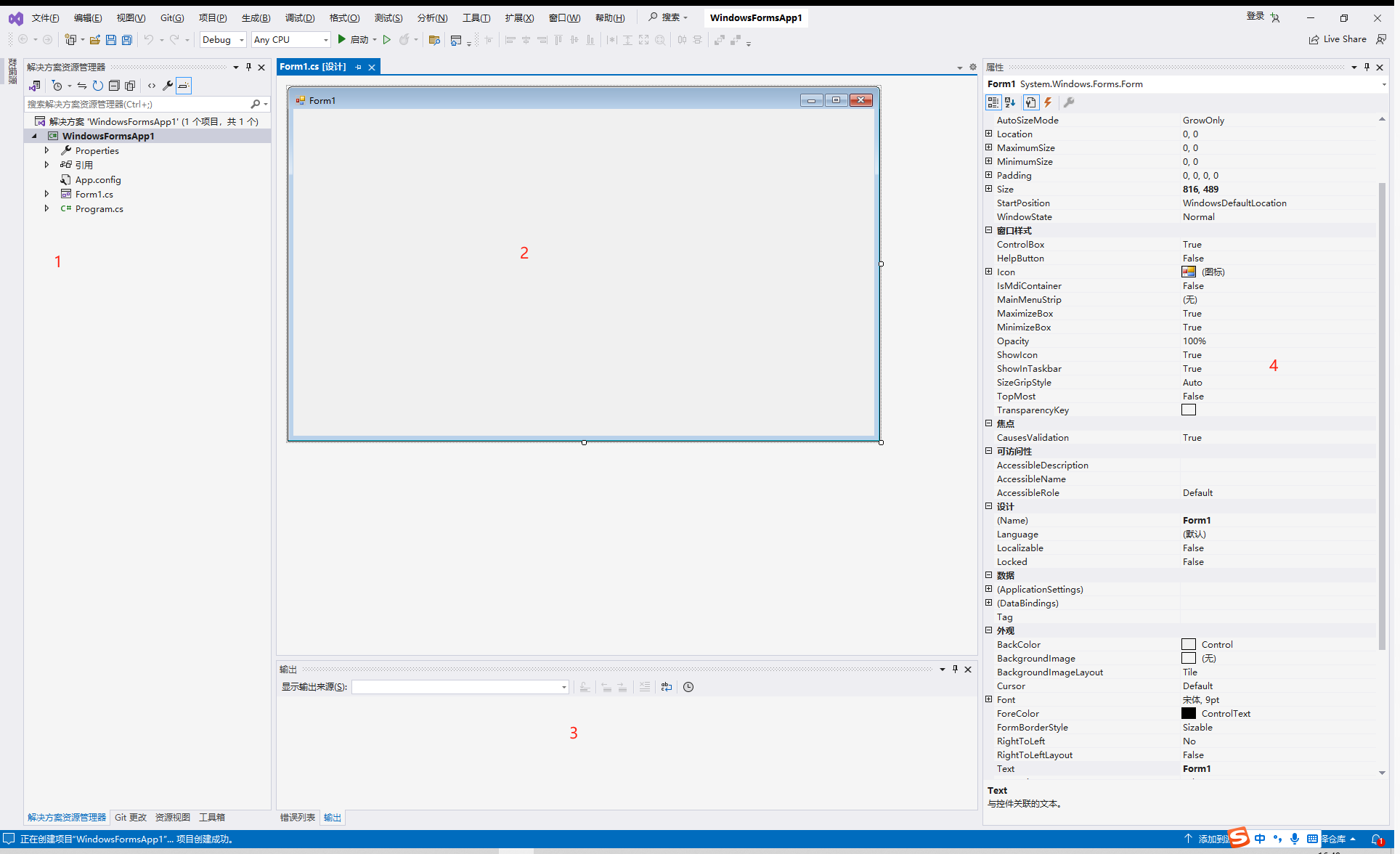
- 解决方案就是相关工程使用到的代码
- 就是程序的UI窗口,所见即所得,可以编辑相关内容
- 输出窗口,一般可以输出一些debug的信息
- 属性窗口,就是显示UI中控件的属性,鼠标选择了哪一个,就显示哪个的属性
2. Visual Studio 的基础功能
2.1 工具箱
工具箱是提供的默认UI控件,也分门别类的将不同类型的控件放置在了不同的选项下方。 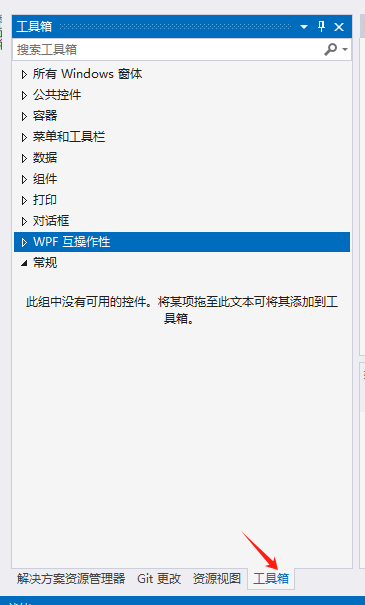
- 跳转鼠标的位置
- 保存相关的文件
- 撤销代码,和相关的步骤
- 启动代码

3.界面使用到的功能模块
公共控件中有一些按键,checkbox,等这些控件,界面可以使用这些控件,然后通过这些内容来是实现 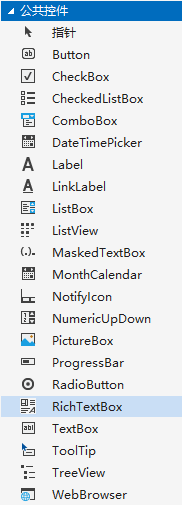
界面中各个UI控件
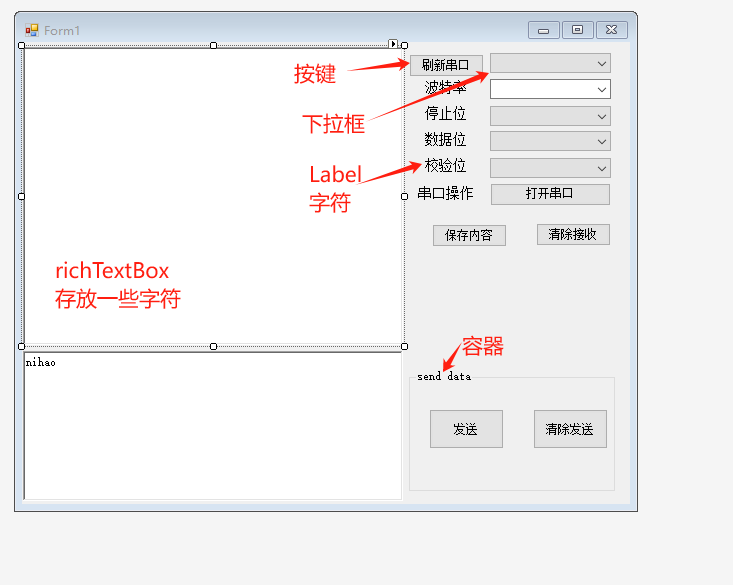
- button:按键
- richTextBox:显示界面,存放和显示一些字符
- comboBox:下拉框,可以下拉选择一些选项
- groupBox:布局容器,可以将一些UI控件放在一个容器中,方便调整位置
- Lable:字符,一些界面上需要写的字符可以通过这个来操作
- serialPort: 串口,这个是“组件”下面的控件,实现串口收发的功能
4.界面排版
属性下面的布局,可以调整,相关按键或者功能跟随的位置 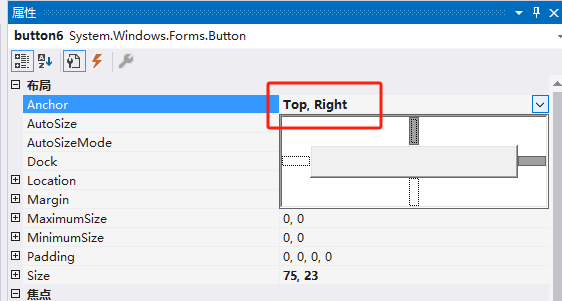
下图所示的容器就是界面排版必备的一些工具,可以将按键,下拉框等放在一个容器中,后续的内容就可以随容器一起调整。 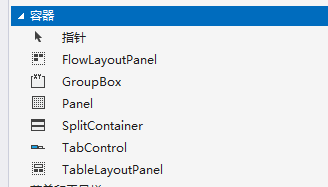
下图中 send data 就是一个groupBox的容器。 
5. 最终成品
这个就是界面的样子,左边是显示字符的方框,右边是选择串口参数的方框。 以及发送